Tominer固件使用教程
如礦機原始版本固件為2024年2月之前的固件可批量在線安裝Tominer固件,如2024年2月以後的固件,如S21系列,L9,S19Kpro S19xp+hyd等機型則需要使用Tominer官網的回滾固件下載進行SD卡刷回滾後方可在線批量卡刷及卸載。
固件安裝
-
1
下載並配置Tominer管理軟件
下載Tominer自研礦機管理軟件HashcoreToolkit,打開HashcoreToolkit,點擊新組,輸入組名稱、組描述,輸入礦機IP號段後點擊保存並掃描,找到要升級的礦機。
-
2
確認礦機型號及控制板型號
觀察需要升級的礦機型號及控制板型號,控制板型號有xil,aml,bb,cv等,不可選錯。
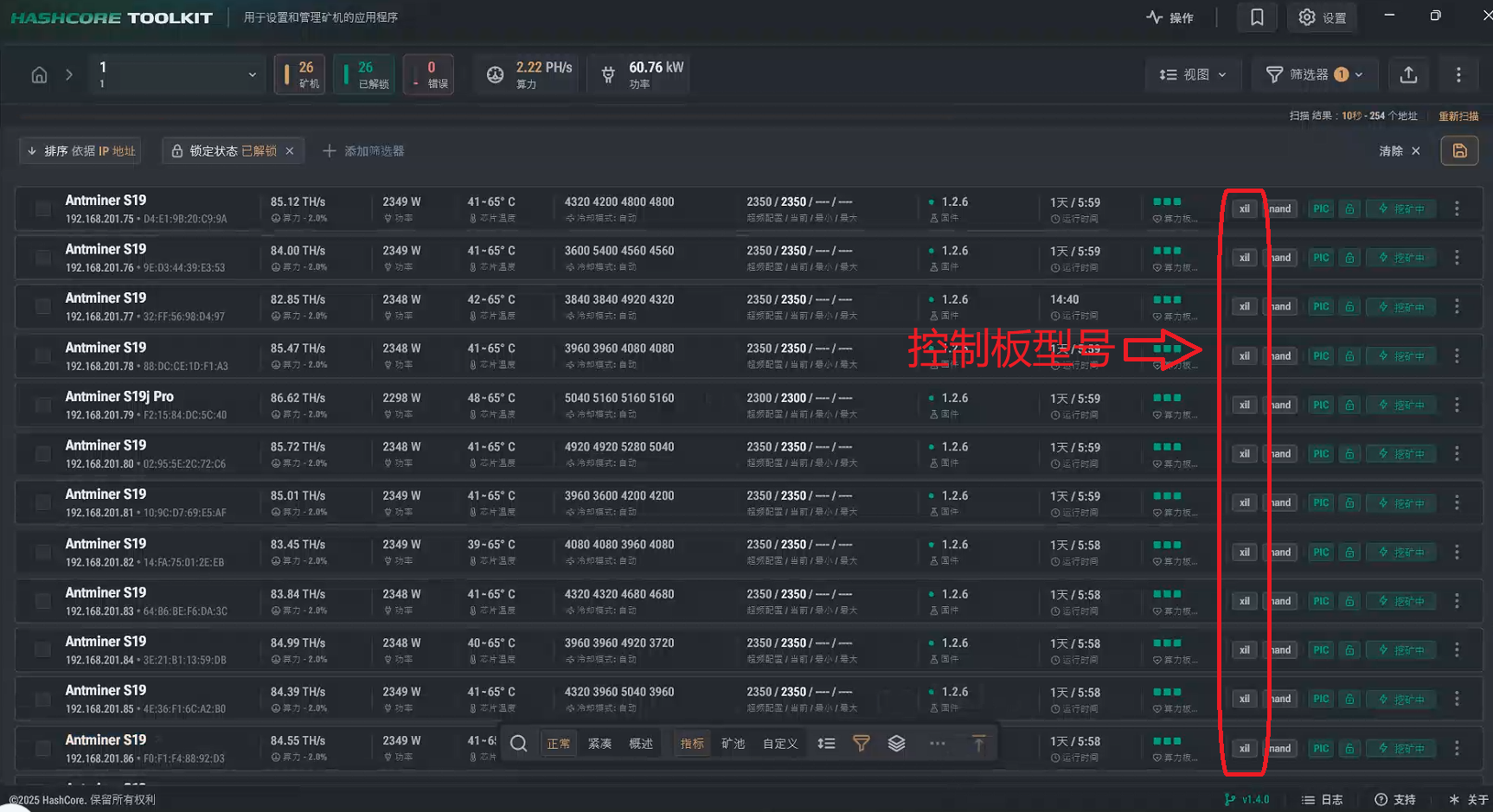
礦機型號及控制板型號識別示例
-
3
下載對應固件
進入官網,在固件下載頁面找到對應型號的礦機及控制板後下載對應固件,切記,不要弄錯,否則升級失敗。
-
4
準備固件文件
固件下載好後將固件放在英文文件夾內,每次文件夾內只能放一個固件,如新安裝固件或者升級固件或者不同型號的固件只可以放一個固件,在進行下個型號礦機安裝的時候可將前固件剪切放旁邊。
-
5
安裝固件
將需要升級的礦機打勾,點擊所有球隊,點擊安裝固件,選擇固件存放的文件夾,填寫固件版本名稱tominer,填寫版本號1.2.6,然後點安裝固件即可完成固件安裝。
批量修改礦池
-
1
選擇並配置礦機
選擇要修改礦工名或礦池的機器打勾,點擊所有球隊,點擊更改礦池。
-
2
設置礦工名
在礦工名處填上礦工名+IP號段的編號命令,例:tominer.{ip3}x{ip4},即可實現礦工名後綴為tominer.8X102,即為8號段102號機器的意思,可配合使用旁邊的+號更快的填入IP命令。
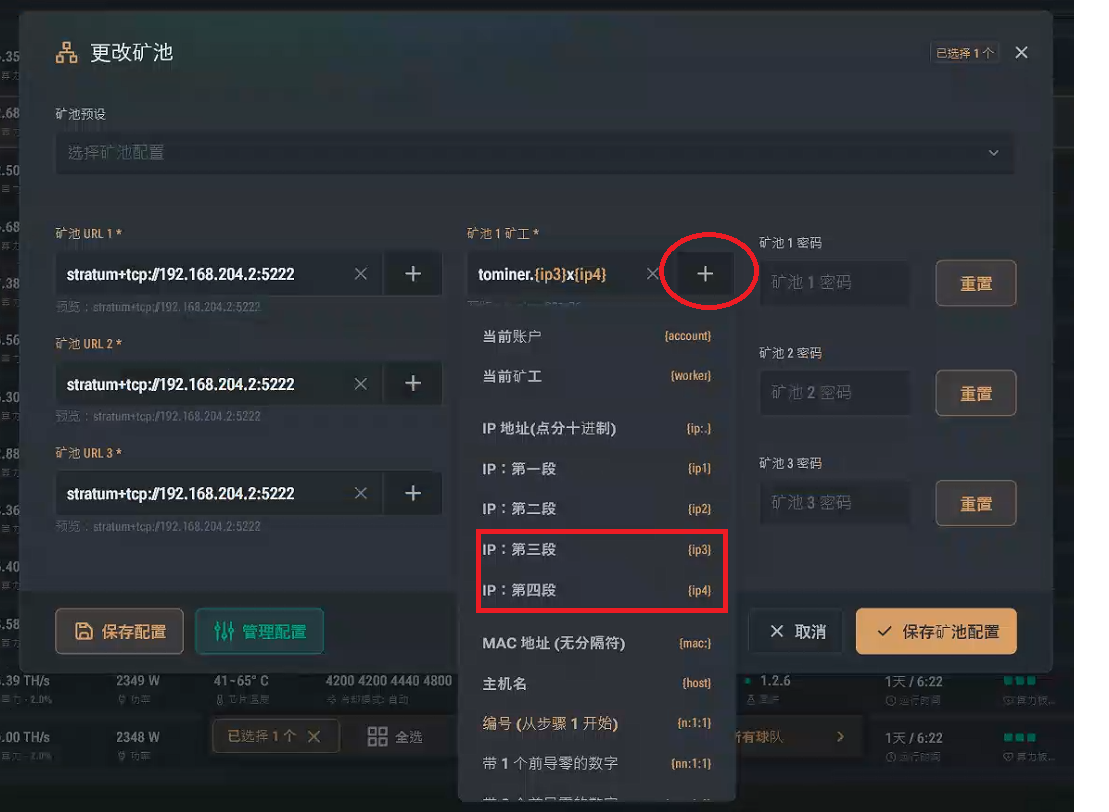
礦池設置界面示例
礦池配置說明
- 礦池URL格式:stratum+tcp://[礦池IP]:[端口]
- 礦工名支持IP變量:{ip3}表示IP第三段,{ip4}表示IP第四段
- 密碼通常可留空或使用默認值"x"
超頻降頻設置及批量超頻降頻
-
1
解鎖礦機設置
打開一台礦機後台,點擊右上角解鎖按鈕,輸入admin默認密碼對礦機設置進行解鎖,解鎖後後台右邊導航欄可出現挖礦設置及系統設置。
-
2
調整頻率設置
點擊挖礦設置,再點擊性能,選擇預設,選擇需要超頻或降頻的配置後,右上角保存更改,重啟礦機後系統會自動進行頻率調整,全程不要斷電,大約1~2小時礦機調整完成後,右下角由自動調解字樣變為挖礦中。至此自動調頻完成。
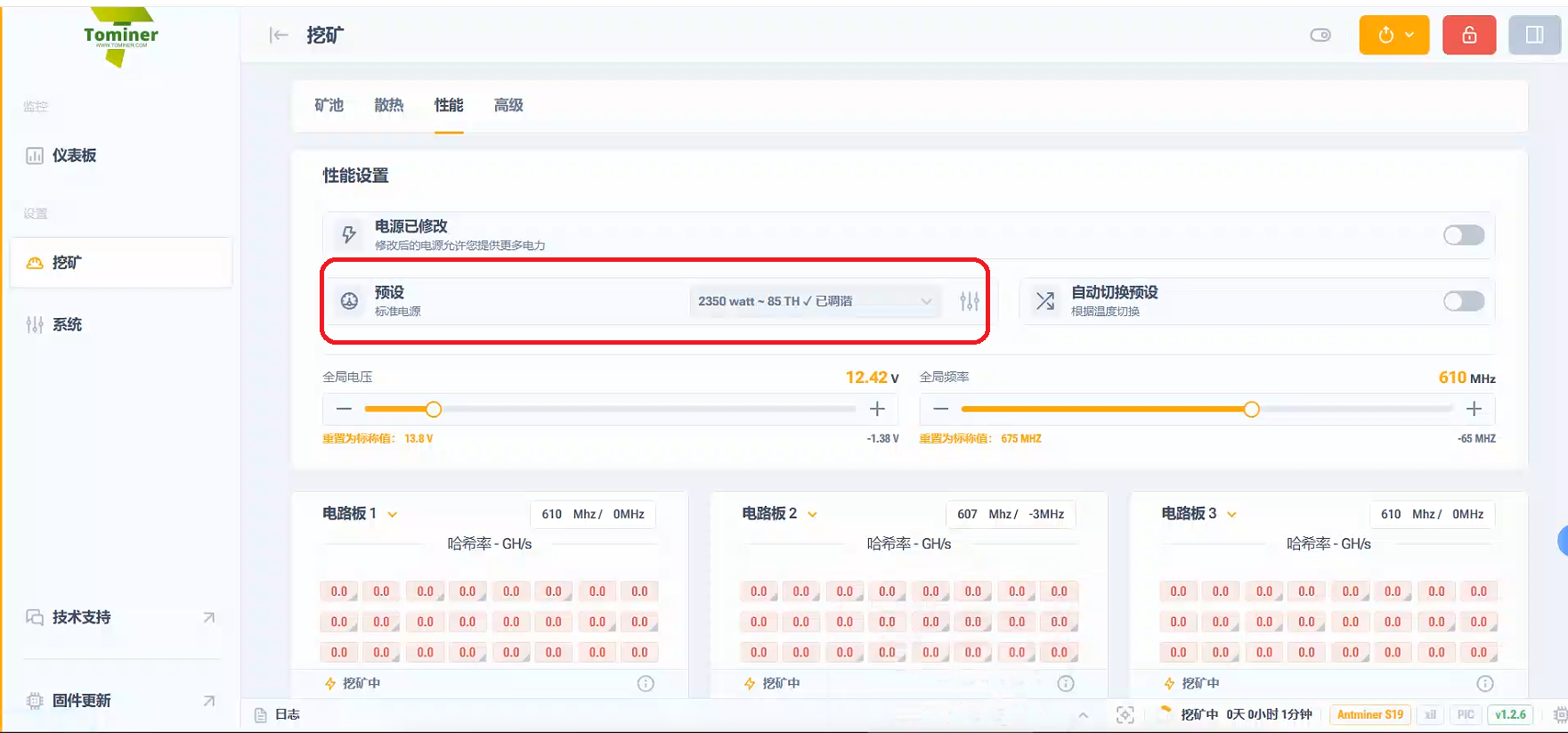
性能設置界面示例
-
3
批量配置頻率
設置完需要的頻率後,可在HashcoreToolkit軟件中找到這台已設置完需要頻率的機器,在界面右邊點擊三,然後點克隆,然後將需要克隆同樣頻率的機器打勾後點擊下方克隆按鈕即可實現批量配置頻率功能。
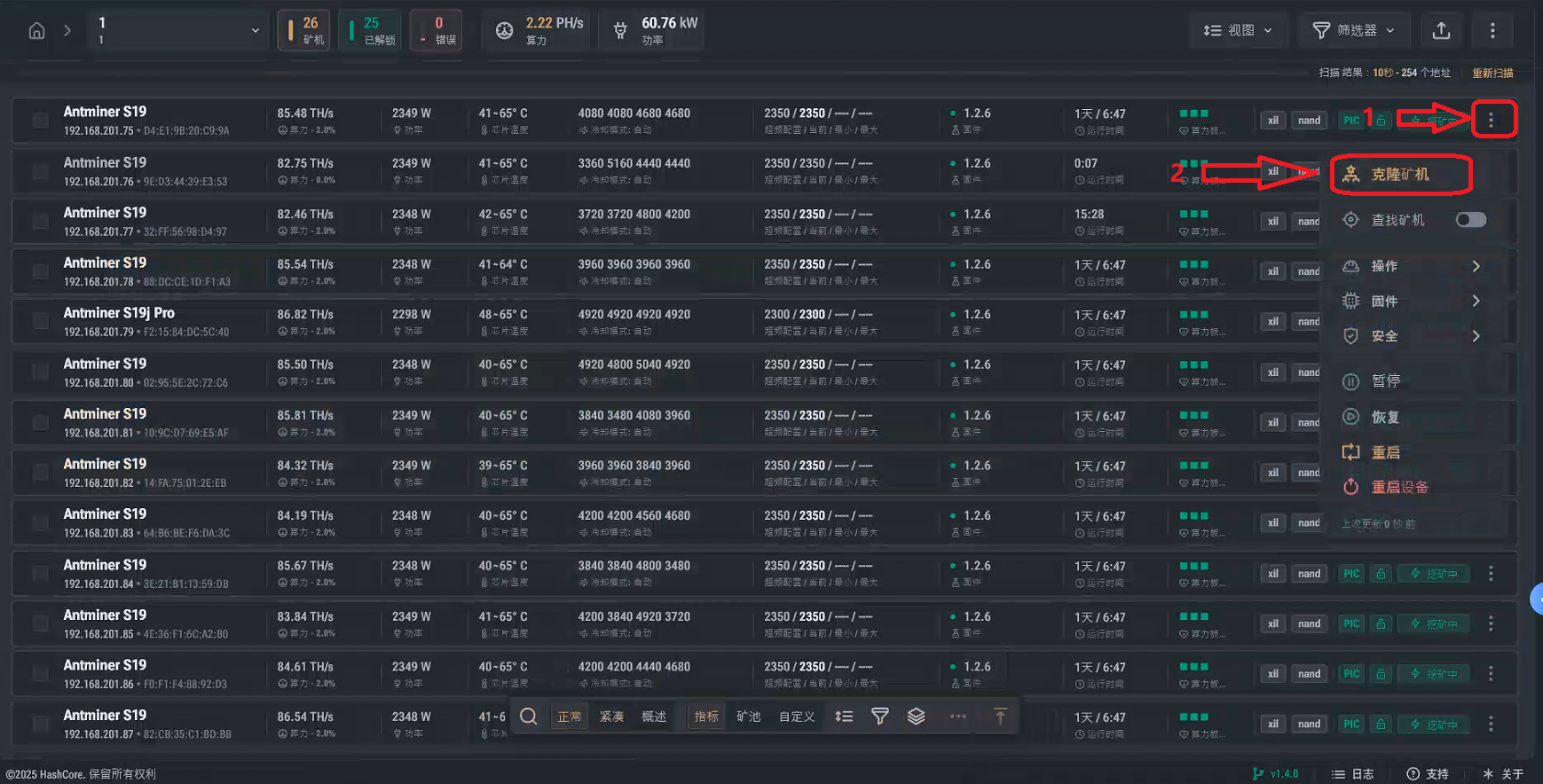
批量克隆礦機設置界面示例
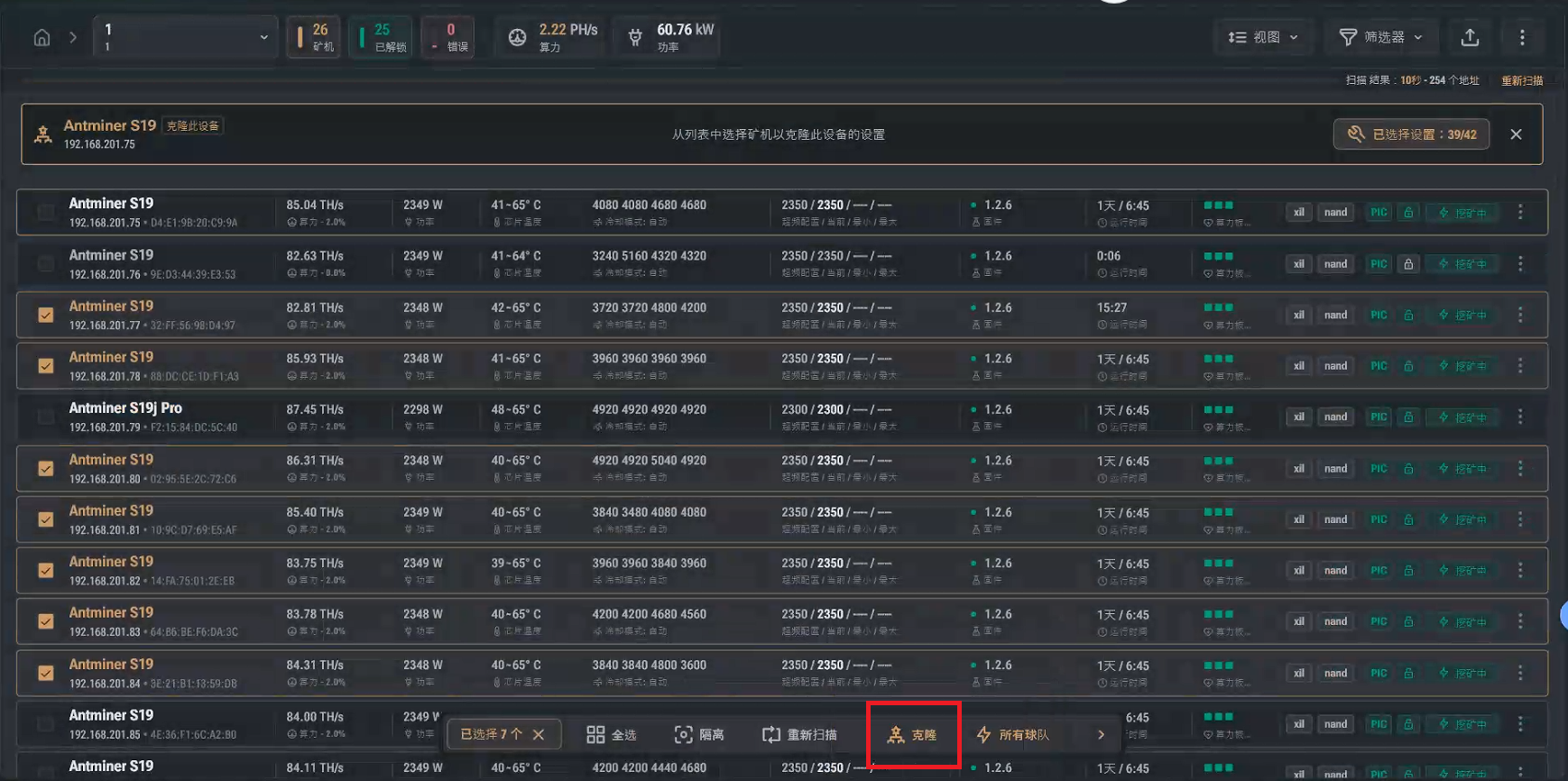
批量克隆礦機設置界面示例
回滾固件安裝教程
-
1
降級或恢復出廠固件
1. 選擇並下載適合礦機的固件。 2. 將 SD 卡格式化為 FAT/FAT32 格式。 3. 將固件文件從存檔中複製並保存到 SD 卡。 4. 從電腦中取出存儲介質,並在礦機關機狀態下將其插入礦機。 5. 開啟礦機,等待綠色 LED 亮起,表示操作已成功完成。 6. 關閉礦機並取出 SD 卡。
-
2
SD卡容量
SD 卡的容量最高為 16 GB。
重要提示
- 安裝過程中切勿通過關閉電源或移除存儲設備來中斷。這可能會導致底層軟件丟失。在這種情況下,只能前往服務中心恢復控制板。
如果刷機後版本沒有變化
- 1. 清潔 SD 卡插槽上的灰塵。
- 2. 嘗試使用其他存儲設備
- 如果控制板上有 microUSB 接口而不是 SD 卡插槽,則必須使用 OTG 適配器和 U 盤。U 盤的容量不得超過 8 GB。務必使用 USB 2.0 接口。