Tominer固件使用教程
如矿机原始版本固件为2024年2月之前的固件可批量在线安装Tominer固件,如2024年2月以后的固件,如S21系列,L9,S19Kpro S19xp+hyd等机型则需要使用Tominer官网的回滚固件下载进行SD卡刷回滚后方可在线批量卡刷及卸载。
固件安装
-
1
下载并配置Tominer管理软件
下载Tominer自研矿机管理软件HashcoreToolkit,打开HashcoreToolkit,点击新组,输入组名称、组描述,输入矿机IP号段后点击保存并扫描,找到要升级的矿机。
-
2
确认矿机型号及控制板型号
观察需要升级的矿机型号及控制板型号,控制板型号有xil,aml,bb,cv等,不可选错。
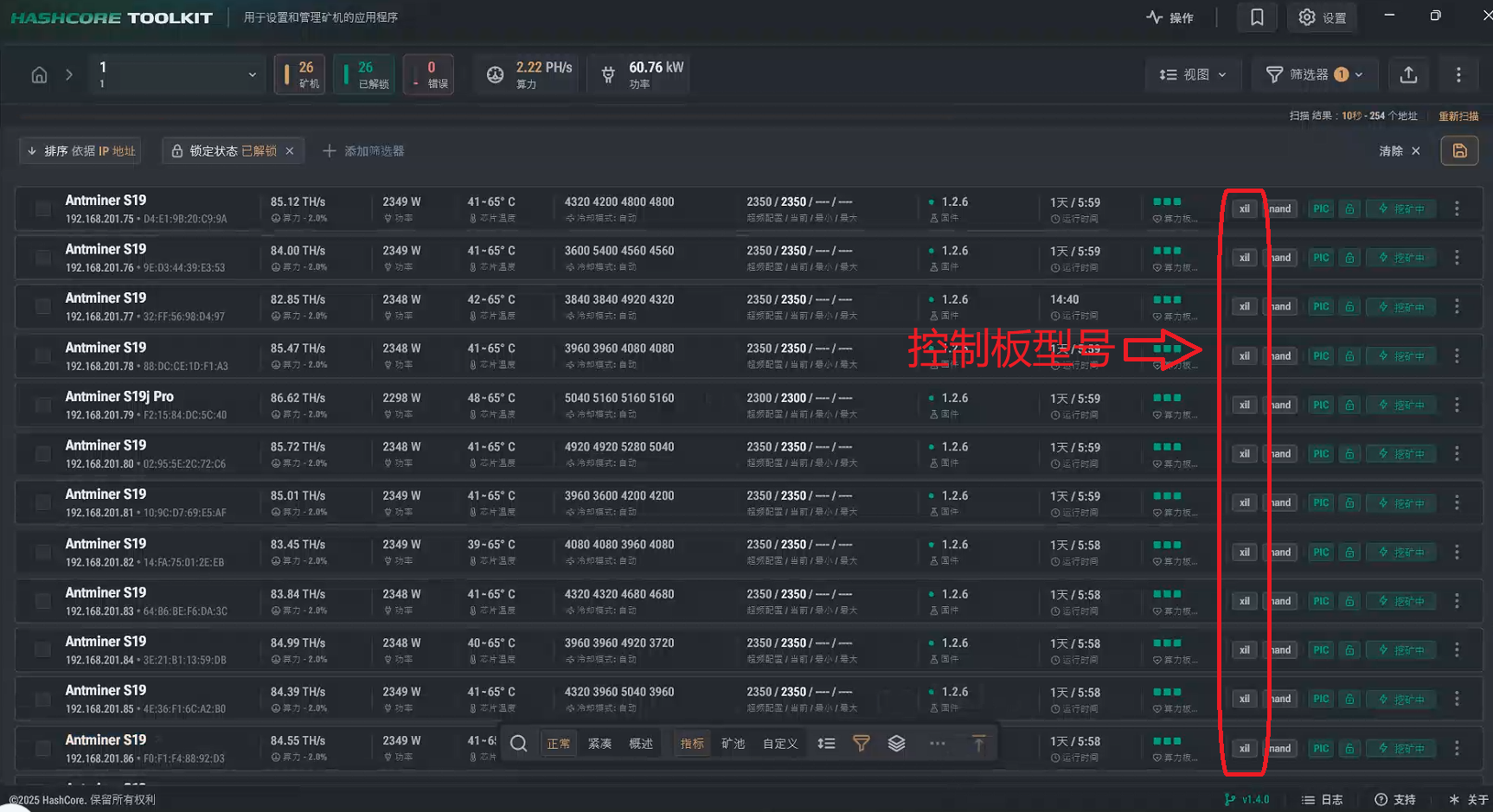
矿机型号及控制板型号识别示例
-
3
下载对应固件
进入官网,在固件下载页面找到对应型号的矿机及控制板后下载对应固件,切记,不要弄错,否则升级失败。
-
4
准备固件文件
固件下载好后将固件放在英文文件夹内,每次文件夹内只能放一个固件,如新装固件或者升级固件或者不同型号的固件只可以放一个固件,在进行下个型号矿机安装的时候可将前固件剪切放旁边。
-
5
安装固件
将需要升级的矿机打勾,点击所有球队,点击安装固件,选择固件存放的文件夹,填写固件版本名称tominer,填写版本号1.2.6,然后点安装固件即可完成固件安装。
批量修改矿池
-
1
选择并配置矿机
选择要修改矿工名或矿池的机器打勾,点击所有球队,点击更改矿池。
-
2
设置矿工名
在矿工名处填上矿工名+IP号段的编号命令,例:tominer.{ip3}x{ip4},即可实现矿工名后缀为tominer.8X102,即为8号段102号机器的意思,可配合使用旁边的+号更快速的填入IP命令。
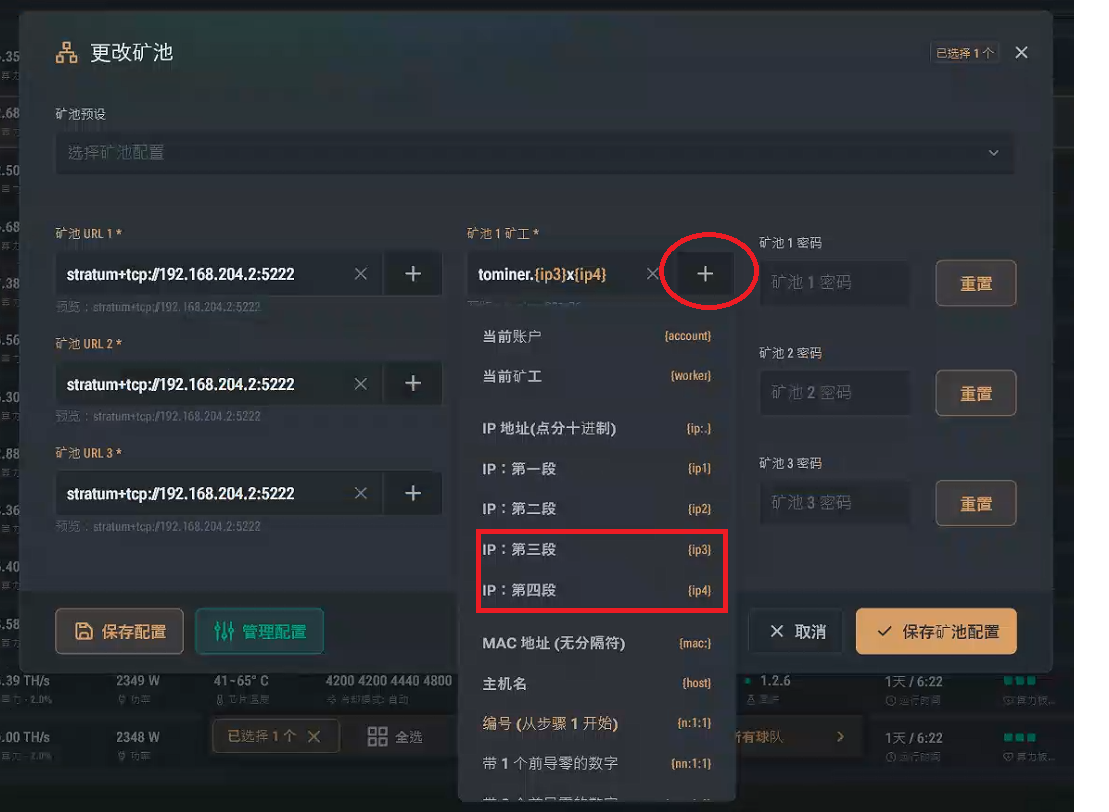
矿池设置界面示例
矿池配置说明
- 矿池URL格式:stratum+tcp://[矿池IP]:[端口]
- 矿工名支持IP变量:{ip3}表示IP第三段,{ip4}表示IP第四段
- 密码通常可留空或使用默认值"x"
超频降频设置及批量超频降频
-
1
解锁矿机设置
打开一台矿机后台,点击右上角解锁按钮,输入admin默认密码对矿机设置进行解锁,解锁后后台右边导航栏可出现挖矿设置及系统设置。
-
2
调整频率设置
点击挖矿设置,再点击性能,选择预设,选择需要超频或降频的配置后,右上角保存更改,重启矿机后系统会自动进行频率调整,全程不要断电,大约1~2小时矿机调整完成后,右下角由自动调解字样变为挖矿中。至此自动调频完成。
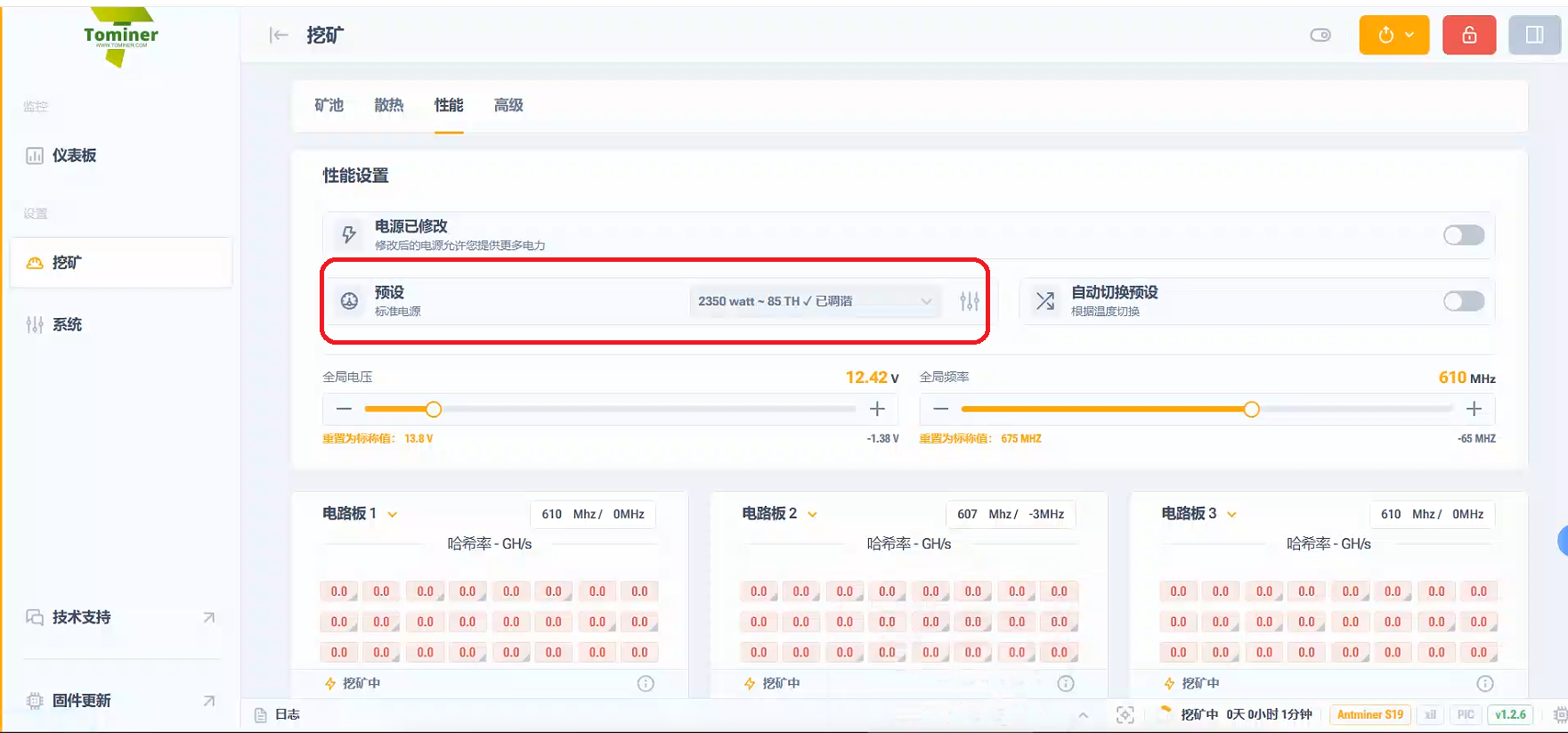
性能设置界面示例
-
3
批量配置频率
设置完需要的频率后,可在HashcoreToolkit软件中找到这台已设置完需要频率的机器,在界面右边点击三,然后点克隆,然后将需要克隆同样频率的机器打勾后点击下方克隆按钮即可实现批量配置频率功能。
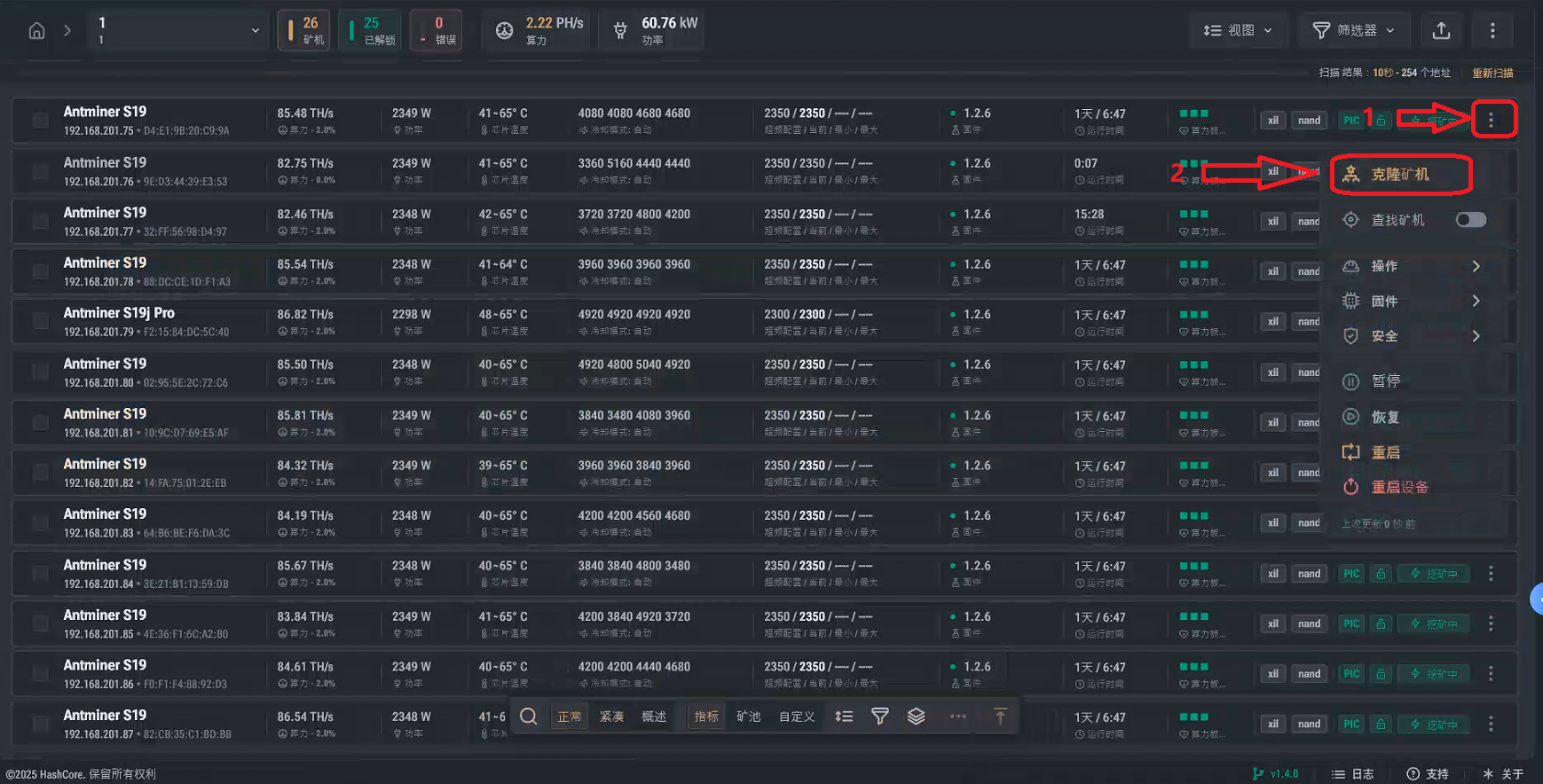
批量克隆矿机设置界面示例
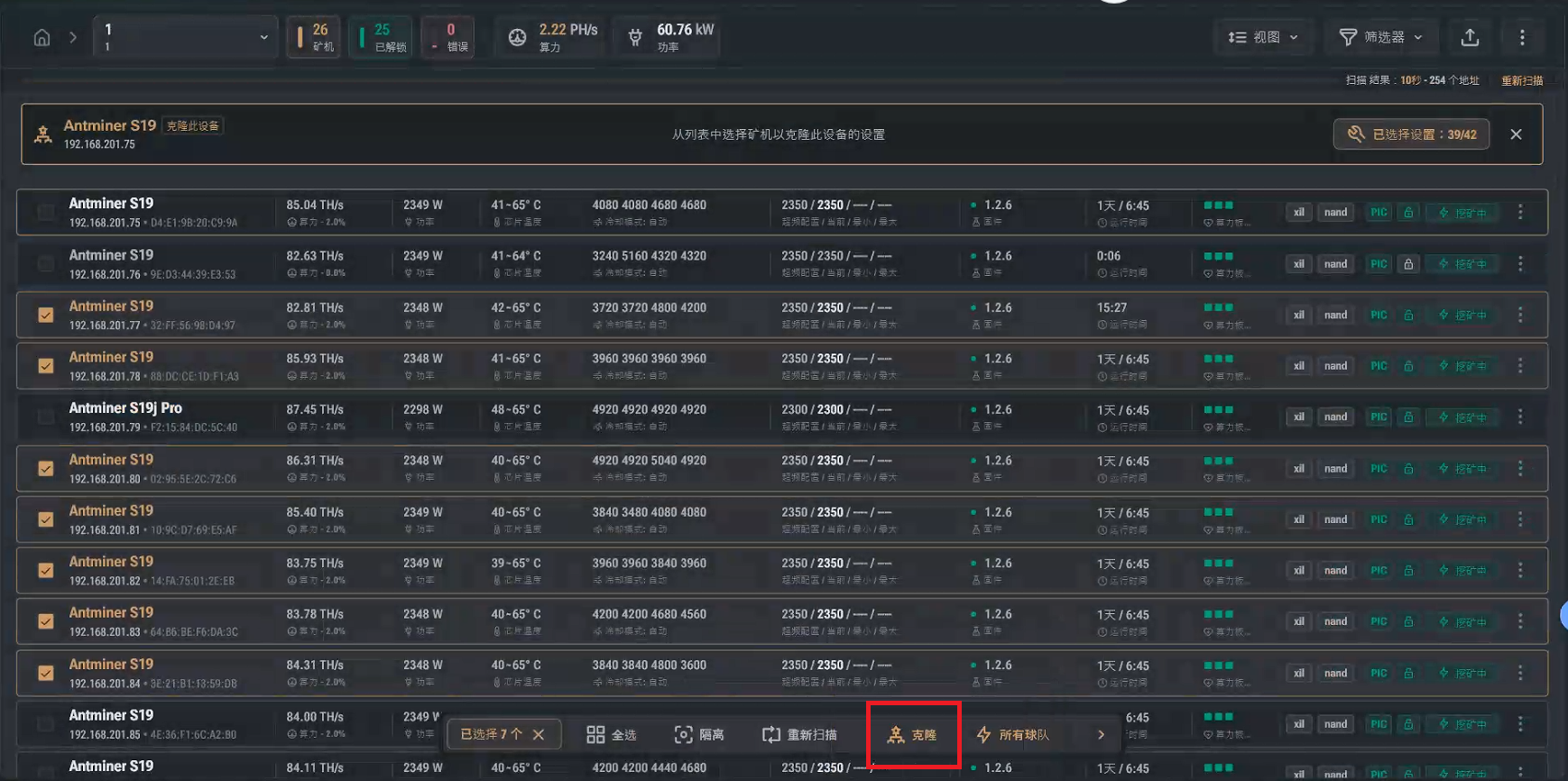
批量克隆矿机设置界面示例
回滚固件安装教程
-
1
降级或恢复出厂固件
1. 选择并下载适合矿机的固件。 2. 将 SD 卡格式化为 FAT/FAT32 格式。 3. 将固件文件从存档中复制并保存到 SD 卡。 4. 从电脑中取出存储介质,并在矿机关机状态下将其插入矿机。 5. 开启矿机,等待绿色 LED 亮起,表示操作已成功完成。 6. 关闭矿机并取出 SD 卡。
-
2
SD卡容量
SD 卡的容量最高为 16 GB。
重要提示
- 安装过程中切勿通过关闭电源或移除存储设备来中断。这可能会导致底层软件丢失。在这种情况下,只能前往服务中心恢复控制板。
如果刷机后版本没有变化
- 1. 清洁 SD 卡插槽上的灰尘。
- 2. 尝试使用其他存储设备
- 如果控制板上有 microUSB 接口而不是 SD 卡插槽,则必须使用 OTG 适配器和 U 盘。U 盘的容量不得超过 8 GB。务必使用 USB 2.0 接口。