Руководство по использованию программы Tominer для промежуточной передачи данных
В этом руководстве подробно описаны шаги развертывания и настройки программы Tominer для промежуточной передачи данных, что поможет новичкам быстро разобраться.
Рекомендуется использовать облачные серверы из региона Гонконг, а в качестве операционной системы — Ubuntu для получения лучшей совместимости.
1. Развертывание на облачном сервере
Рекомендуется использовать облачные серверы для развертывания. Ниже приведено руководство по установке на серверах Alibaba Cloud, действия для других провайдеров облачных услуг аналогичны.
1.1 Выбор подходящей конфигурации сервера
- Для менее чем 500 пользователей: сервер с легкими приложениями, 2 ядра и более 1 ГБ оперативной памяти, около 34 юаней в месяц
- Для 500~3000 пользователей: сервер ECS с 2 ядрами и более 2 ГБ оперативной памяти, рекомендуется тарификация по трафику
- Для более чем 3000 пользователей: развертывание на нескольких серверах с балансировкой нагрузки
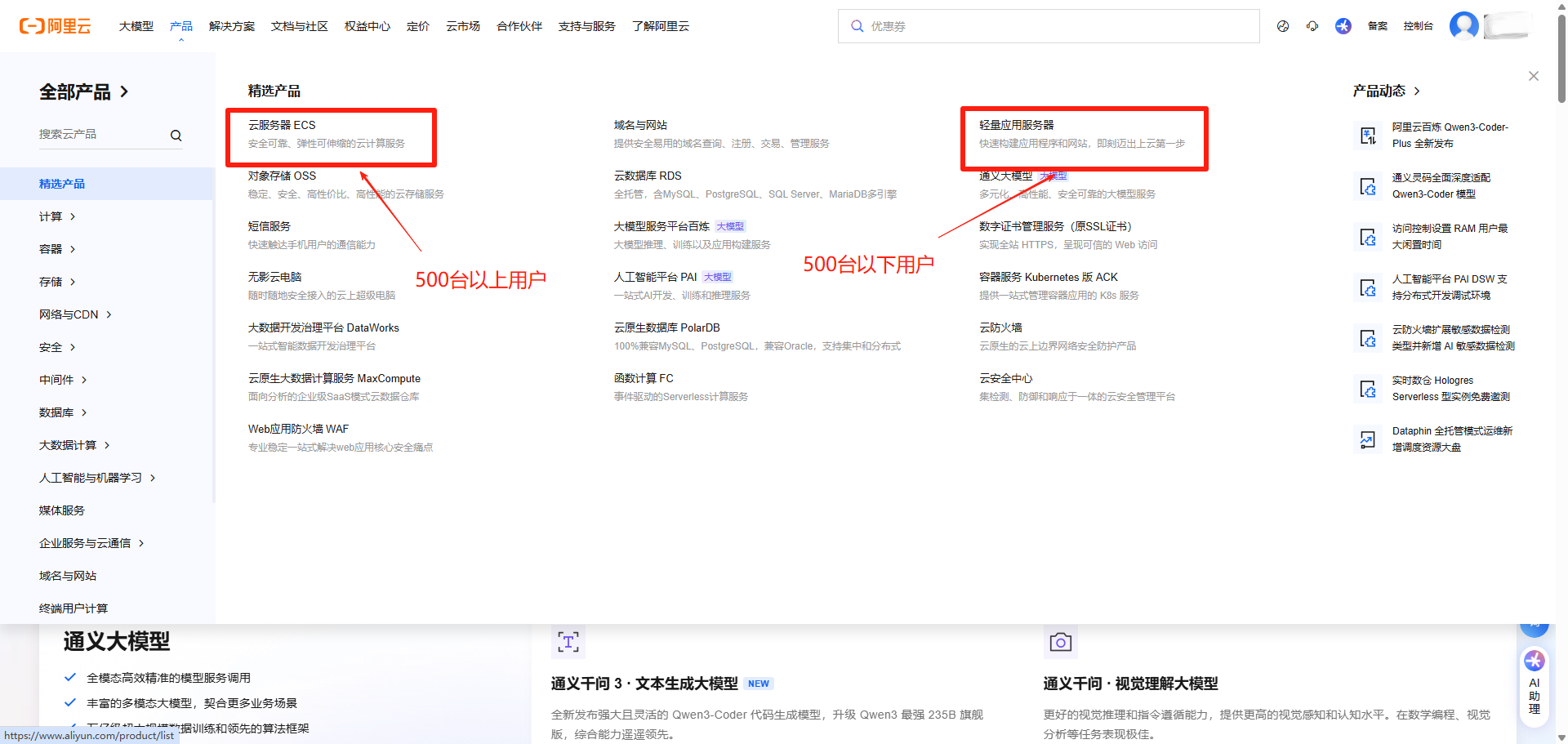
Интерфейс выбора конфигурации сервера Alibaba Cloud
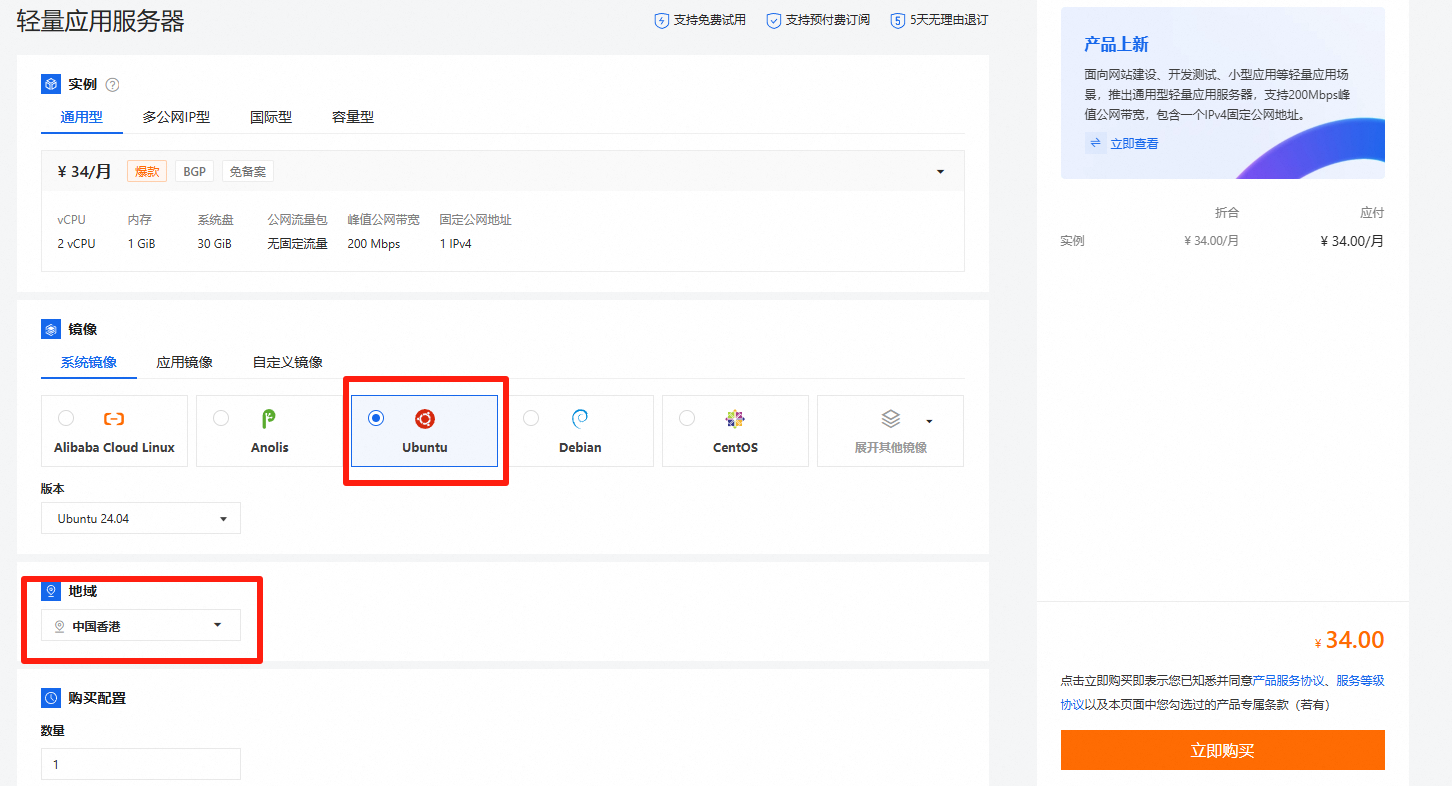
Интерфейс выбора конфигурации сервера Alibaba Cloud
1.2 Настройка брандмауэра
После покупки необходимо открыть порты сервера:
- Пользователи серверов с легкими приложениями: найдите настройки брандмауэра в "ID экземпляра"
- Пользователи ECS: откройте брандмауэр в "Безопасных правилах"
- Откройте порты 23/65535 (внимание: порт 22 нужно закрыть после завершения установки)
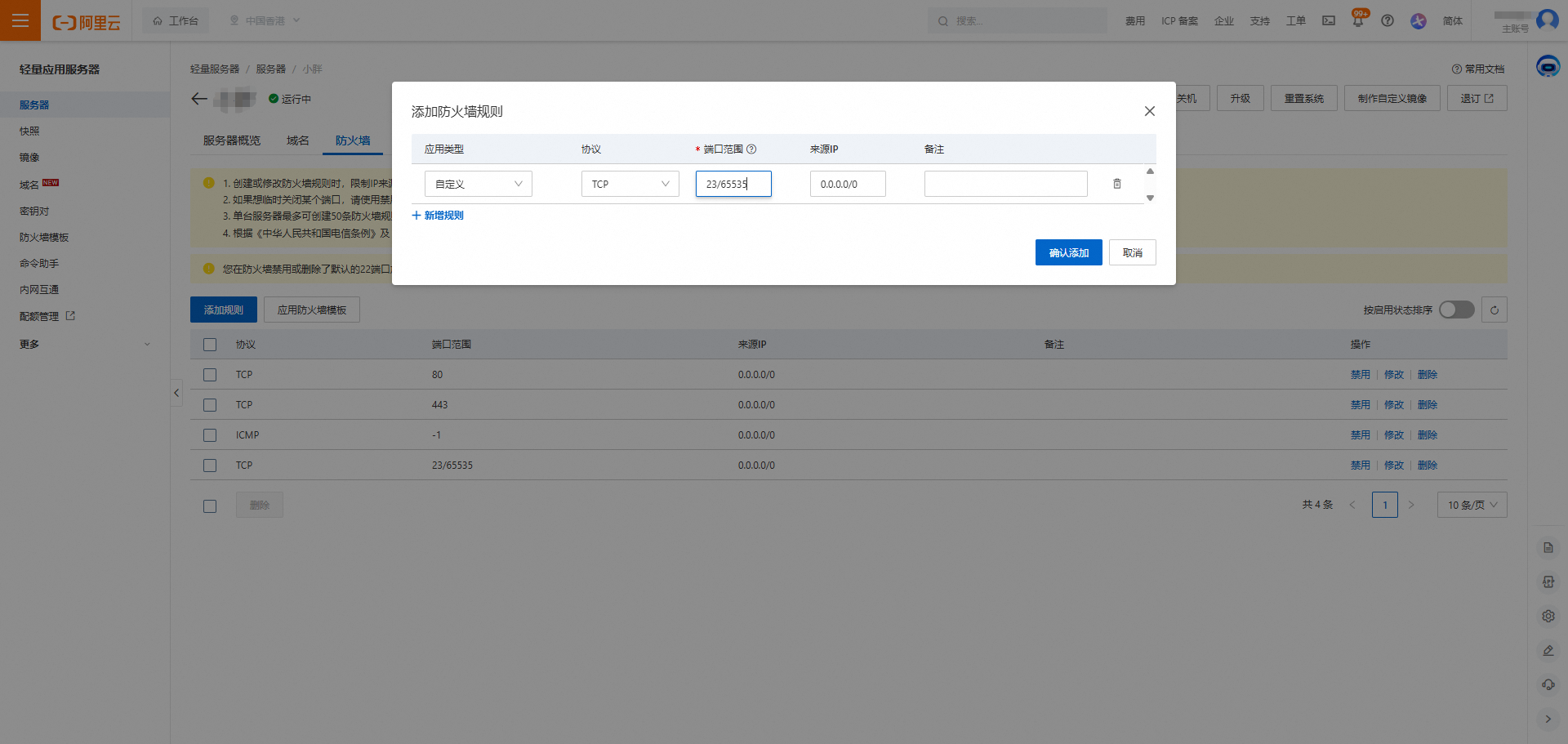
Интерфейс настройки правил брандмауэра
1.3 Изменение пароля сервера
Нажмите, чтобы изменить пароль сервера, можно выбрать онлайн-изменение или оффлайн-изменение. Пароль должен соответствовать требованиям:
Требования к паролю: прописные буквы + строчные буквы + цифры + специальные символы
1.4 Удаленное подключение к серверу
Нажмите на удаленное подключение, введите установленный пароль администратора сервера, чтобы войти в интерфейс управления сервером.
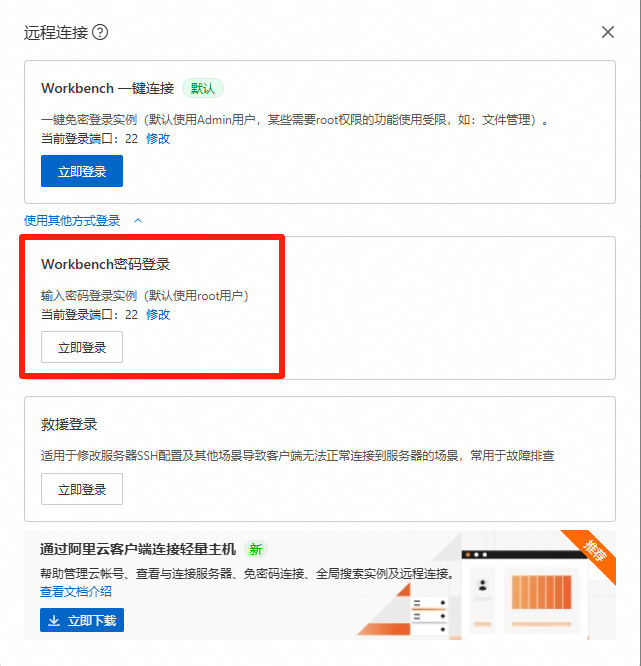
Интерфейс удаленного подключения к серверу
1.5 Установка программы Tominer для промежуточной передачи данных
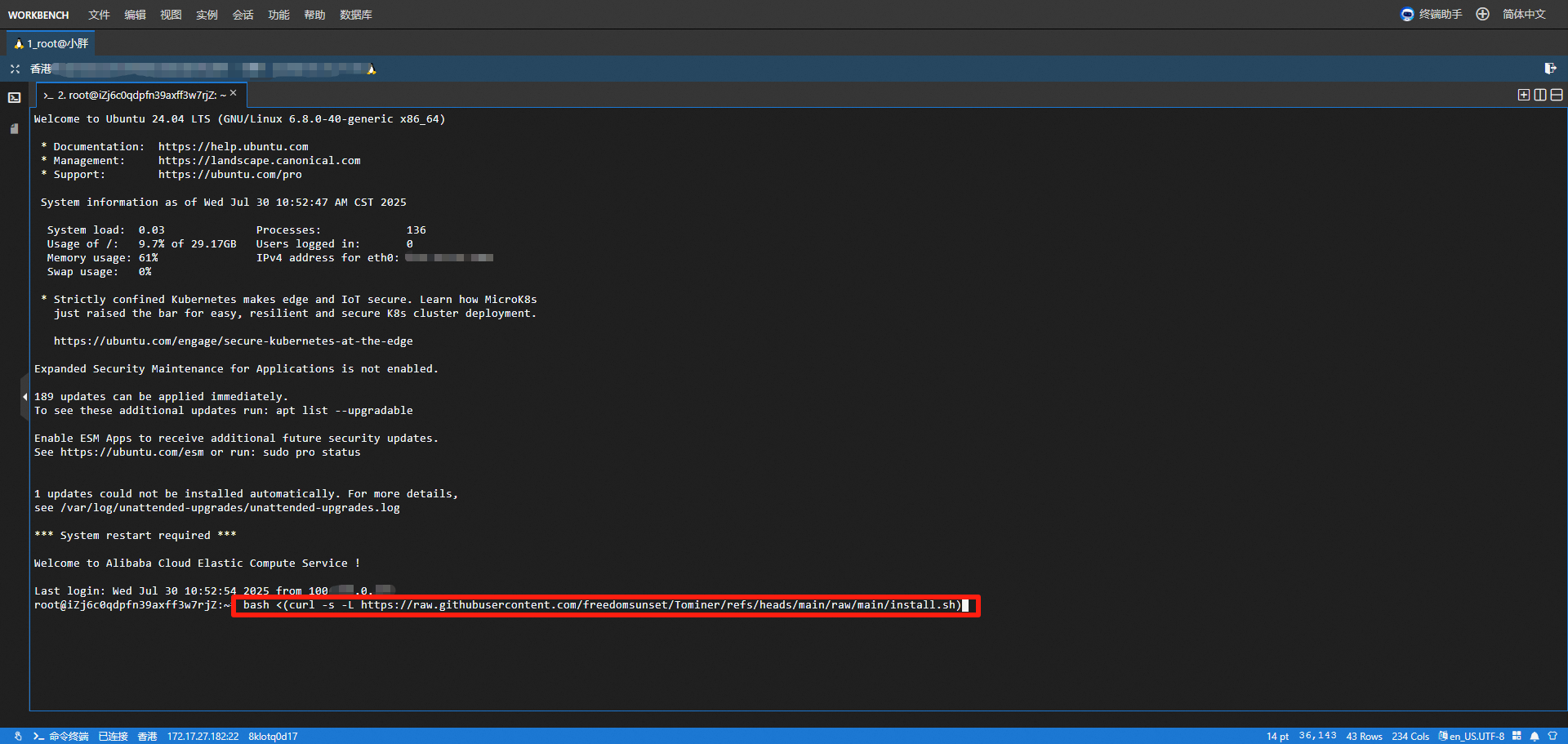
В интерфейсе управления сервером введите следующую команду установки и нажмите Enter:
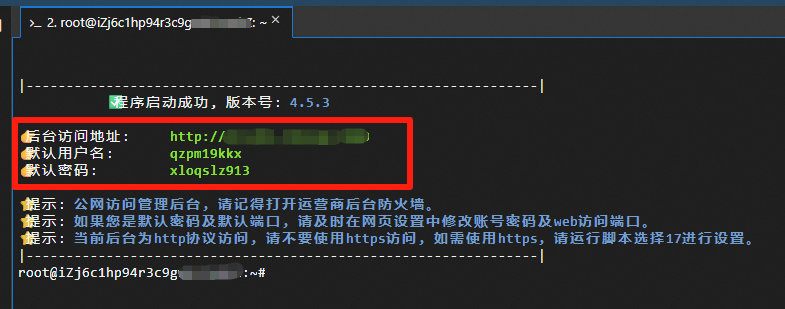
В соответствии с подсказками введите цифры для установки, после завершения будет отображена адрес доступа к后台у и стандартные данные для входа (логин и пароль).
Интерфейс с сообщением о завершении установки программы
После завершения установки появится изображение ниже, откройте административный后台 сервера через браузер для настройки промежуточного сервера.
Страница доступа
2. Настройка промежуточного сервера
2.1 Инициализация входа и настройки безопасности
- Войдите с использованием стандартных данных для входа: qzpm19kkx / xloqslz913
- После входа сразу измените адрес безопасного доступа (можно свободно задавать английские буквы или цифры)
- Измените стандартные данные для входа (логин и пароль) для повышения безопасности
2.2 Базовые настройки
Выберите соответствующий язык, выберите криптовалюту для промежуточной передачи, нажмите "Создать порт".
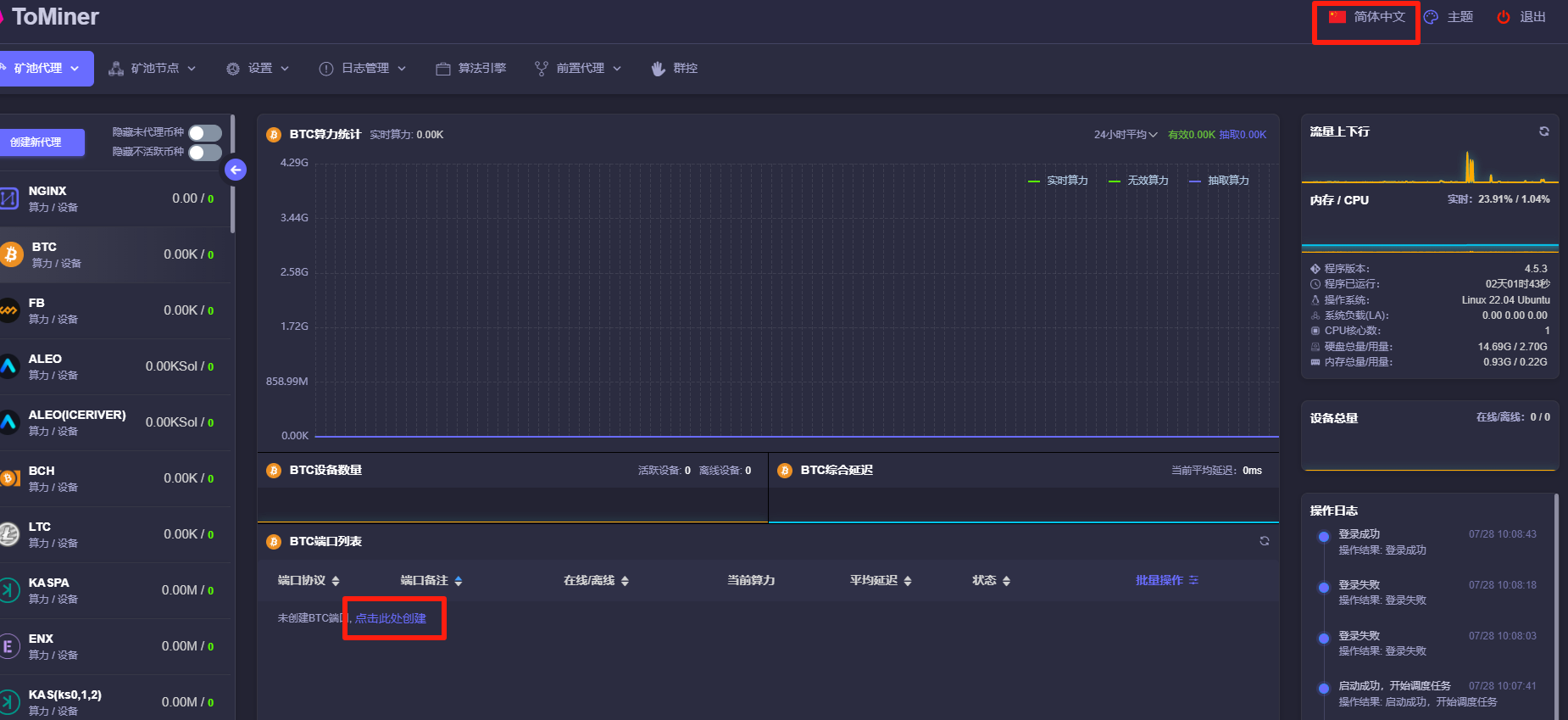
Интерфейс административного后台а промежуточного сервера
2.3 Настройка майнинг-пула
Если нужно промежуточную передачу для майнинг-пула, можно добавить адрес майнинг-пула в быстром выборе или вручную ввести официальный адрес майнинг-пула. Задайте номер порта, номер порта можно произвольно задавать, все открытые порты в диапазоне 23~65535 подходят, выберите подходящий протокол.
(1)Двухпротокольный TCP/TLS, этот протокол позволяет прямой подключение майнинг-машин.
Этот протокол позволяет прямой подключение майнинг-машин, в настройках майнинг-пула майнинг-машины введите IP-адрес сервера + порт, например:
Внимание: двоеточие должно быть на английском языке, нельзя использовать двоеточие на китайском языке
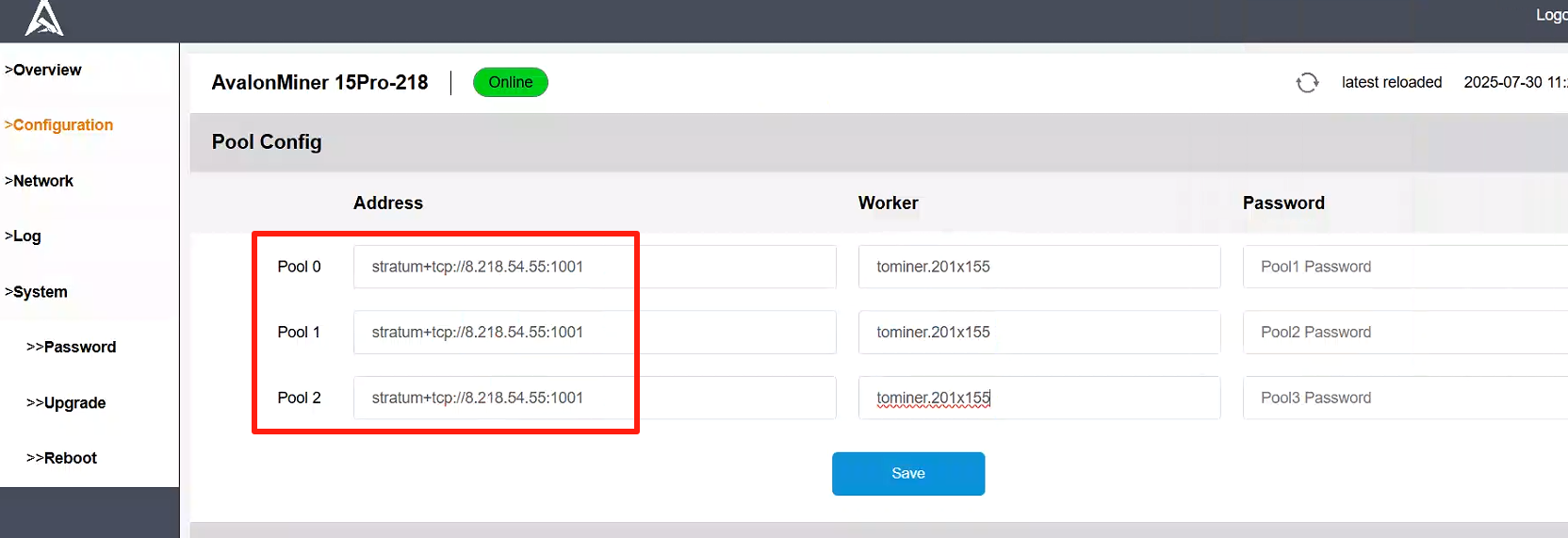
Интерфейс настройки майнинг-пула майнинг-машины
Внимательно заполните формат адреса прокси-сервера майнинг-пула, не ошибитесь:
- Префикс SSL-адреса: stratum+ssl://, протокол майнинг-пула выберите SSL
- Префикс TCP-адреса: stratum+tcp://, протокол майнинг-пула выберите TCP
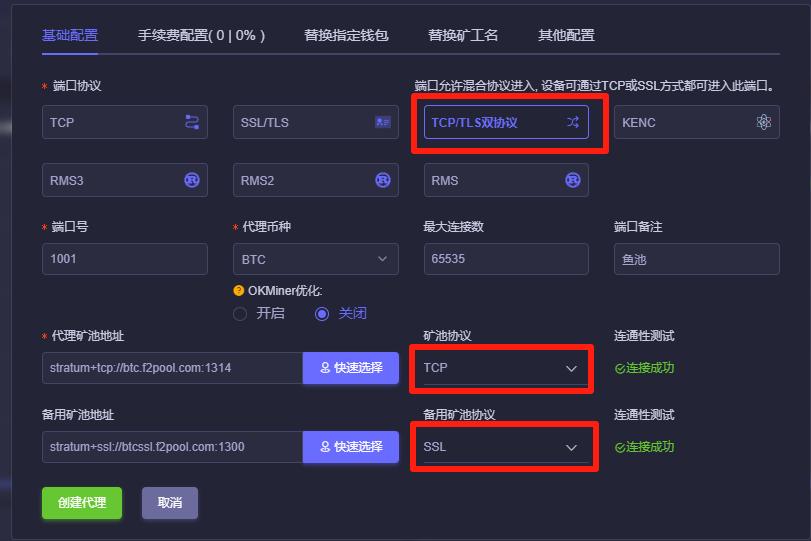
Интерфейс настройки протокола майнинг-пула
(2)Протоколы RMS2, RMS3
Если пользователю нужна шифровка и сжатие данных, используйте протоколы RMS2 или RMS3, просто измените протокол порта на RMS2 или RMS3, установите соответствующее ПО RMS локально на майнинг-площадке, введите адрес отправки данных, чтобы завершить развертывание локального ПО RMS:
- RMS2: в основном для пользователей, которым нужна шифровка данных
- RMS3: для пользователей, которым нужно сжатие данных, позволяет работать с десятками тысяч устройств на одной карте памяти 4ГБ
Внимание: номера портов не могут повторяться
3. Настройка RMS
3.1 Получение адреса отправки данных RMS
В административном后台е сервера найдите передний прокси, нажмите RMS, адрес отправки данных RMS указан желтым цветом на странице.
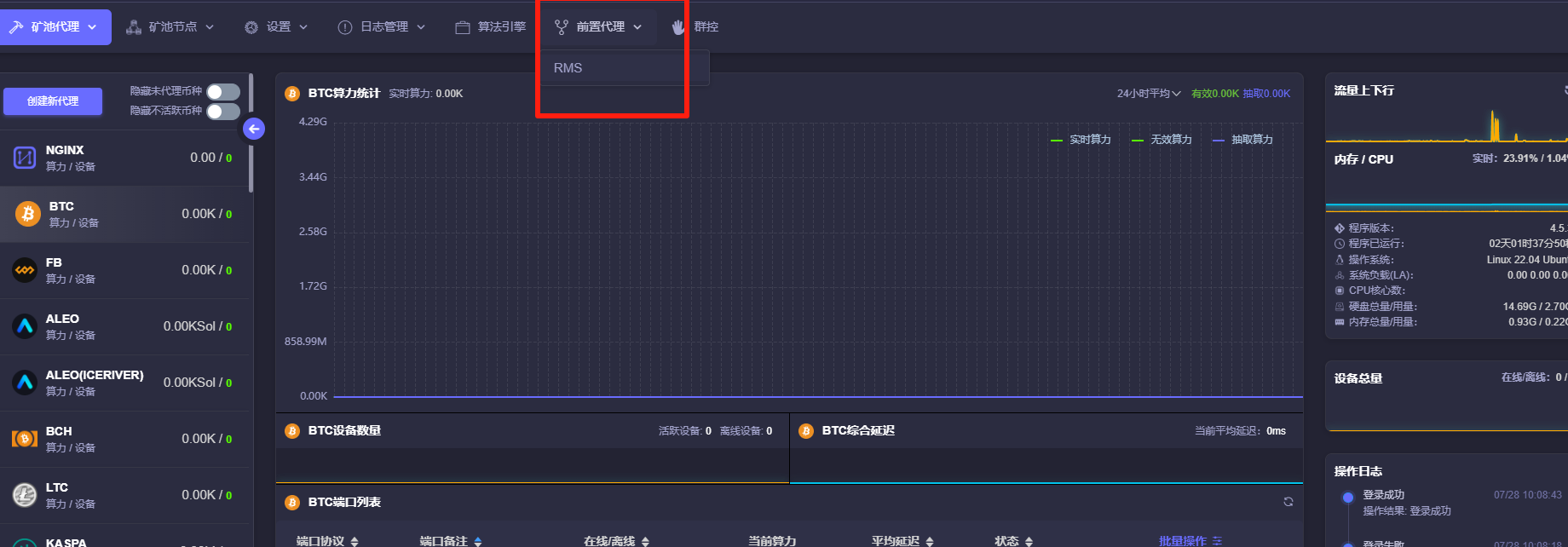
Интерфейс просмотра адреса отправки данных RMS
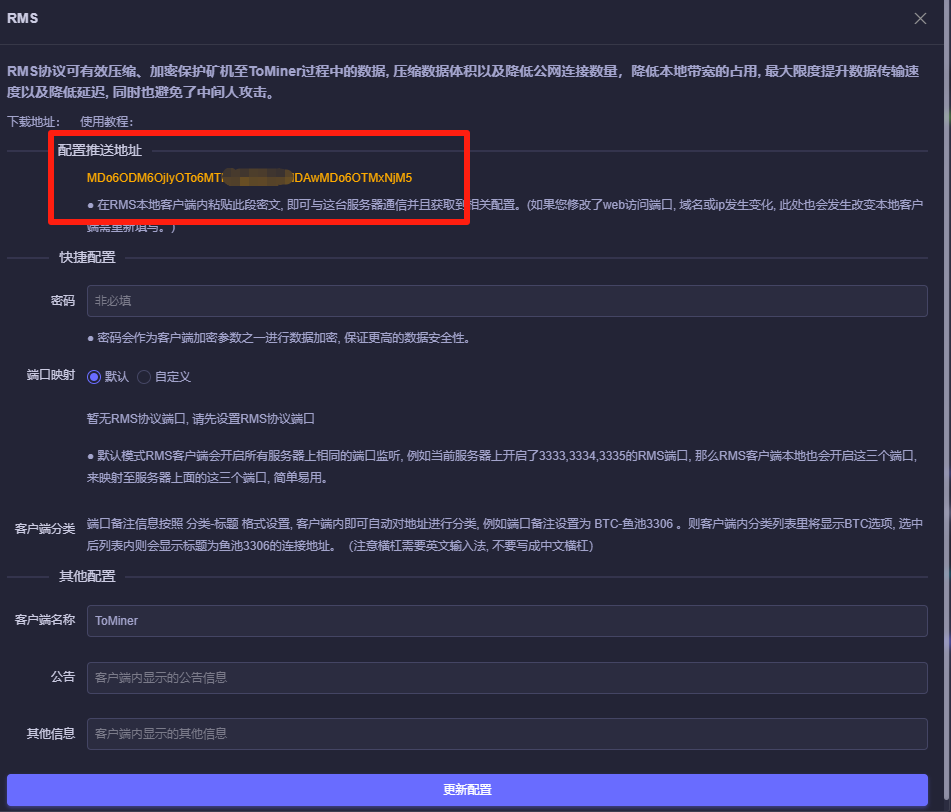
Интерфейс просмотра адреса отправки данных RMS
3.2 Локальное развертывание RMS
-
1. Загрузите ПО RMS на официальном сайте Tominer, обратите внимание, что если протокол порта, созданного на промежуточном сервере, является RMS2, то локально нужно установить ПО RMS2, если протокол порта на промежуточном сервере является RMS3, то локально нужно установить ПО RMS3
- Протокол порта промежуточного сервера RMS2 → установите ПО RMS2
- Протокол порта промежуточного сервера RMS3 → установите ПО RMS3
Внимание: нельзя использовать их перекрестно, иначе это не будет работать
-
Если возникает белый экран и отображение некорректно, нужно установить среду выполнения:
В разделе "Помощь - Загрузка инструментов" в меню официального сайта Tominer загрузите и установите файл MicrosoftEdgeWebview2Setup.exe
-
3. Введите полученный ранее адрес отправки данных RMS в ПО RMS,至此 локальное развертывание RMS завершено. Майнинг-машинам只需 следовать подсказкам локального RMS и заполнить соответствующий адрес майнинга, чтобы реализовать функции шифровки и сжатия данных.
Майнинг-машинам只需 следовать подсказкам локального RMS и заполнить соответствующий адрес майнинга.
Важное примечание: ПО RMS нельзя закрывать, рекомендуется установить фиксированный IP для компьютера с развернутым RMS, иначе после неожиданного отключения электричества и перезагрузки изменение IP приведет к невозможности подключения майнинг-машин.
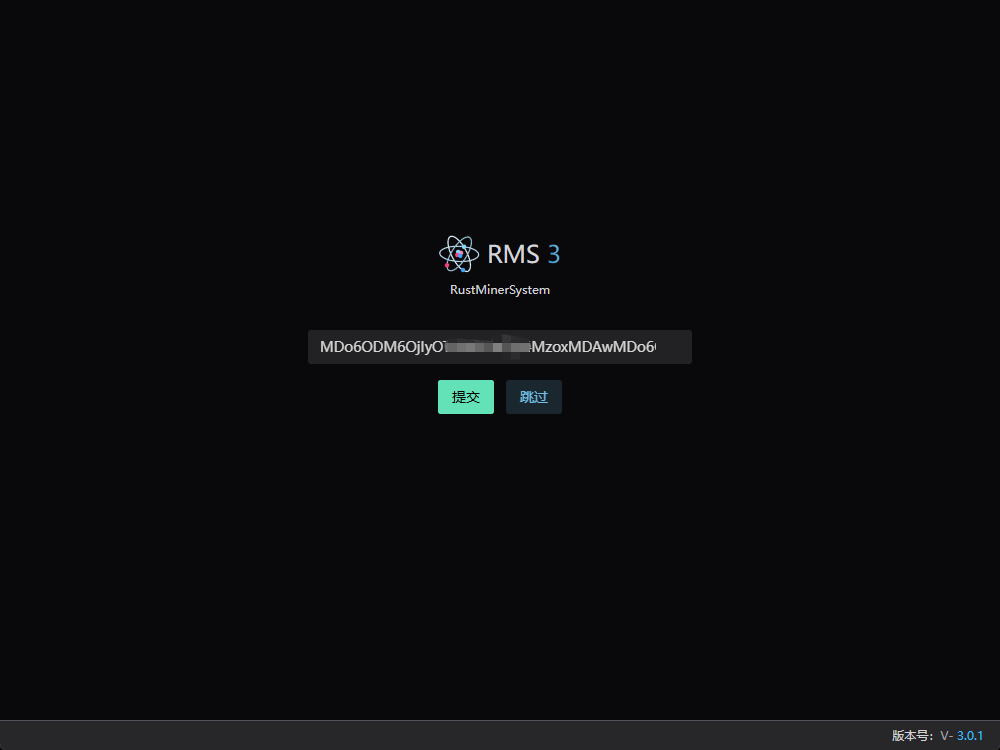
3.3 Настройка майнинг-машины
В настройках майнинг-пула майнинг-машины введите адрес подключения майнинг-машины, указанный в RMS.
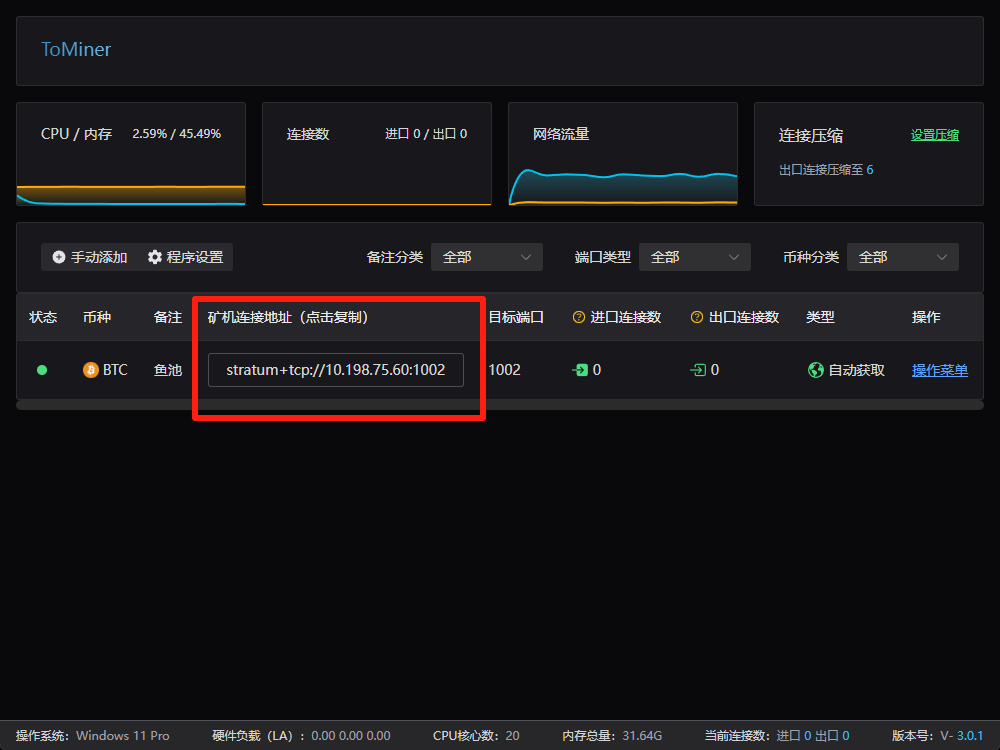
Настройка подключения RMS майнинг-машины
4. Настройка комиссии
Ниже приведены подробные шаги настройки комиссии:
-
Откройте административный后台, найдите порт, для которого нужно установить комиссию (например, машины на порту Bitcoin 1001 должны платить комиссию 2%)
-
Рядом с этим портом нажмите "Меню операций", затем "Обновить настройки комиссии"
-
Заполните соответствующие настройки:
- Адрес кошелька или подаккаунт: введите свое имя майнера (не имя майнера, с которого взимается комиссия)
- Адрес майнинг-пула для комиссии: введите адрес целевого майнинг-пула, куда будет передаваться комиссия
- Название комиссии: можно произвольно вводить, используйте английские буквы или цифры
- Процент комиссии (%): установите процент комиссии (например, 2%)
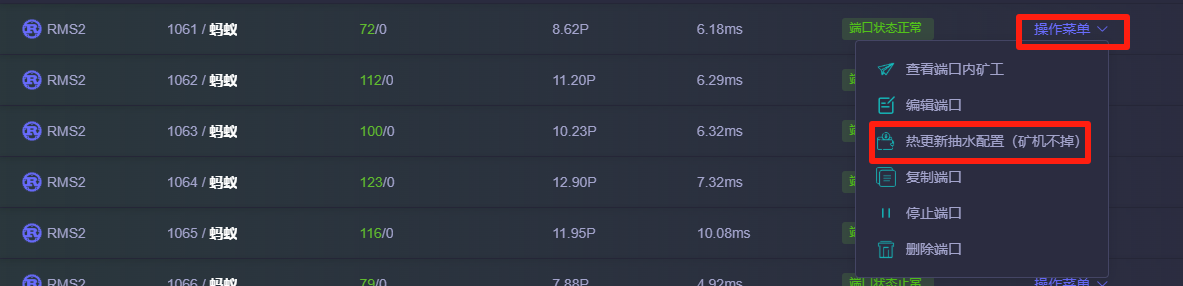
Меню операций с портами
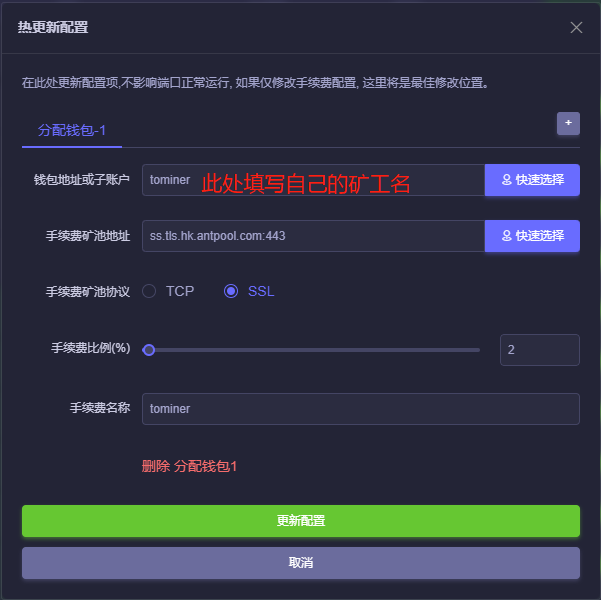
Интерфейс обновления настроек комиссии